糖心网页版新手入门:从零开始学会用,10分钟搞定
糖心网页版是当前颇受关注的内容平台,直接在浏览器里打开即可使用,无需安装任何客户端。本指南专为第一次接触的用户准备,从进入页面、注册账号,到浏览内容、调整偏好,每个步骤都有具体说明。

糖心网页版是什么?先建立正确认知
糖心网页版的核心定位是「浏览器直用」——不需要下载安装包,不依赖特定操作系统,在手机、平板、电脑上打开支持的浏览器,就能访问完整功能。这一点对很多不想在设备上留存额外软件的用户来说,是相当实际的优势。
我们观察到,初次接触的用户最常见的误区是把网页版当成功能阉割版——实际上网页版覆盖了搜索、分类浏览、收藏、个人设置等主要功能,与原生客户端的差距主要在于推送通知和部分离线缓存能力,日常使用几乎感受不到明显缺失。
第一步:进入糖心网页版并完成注册
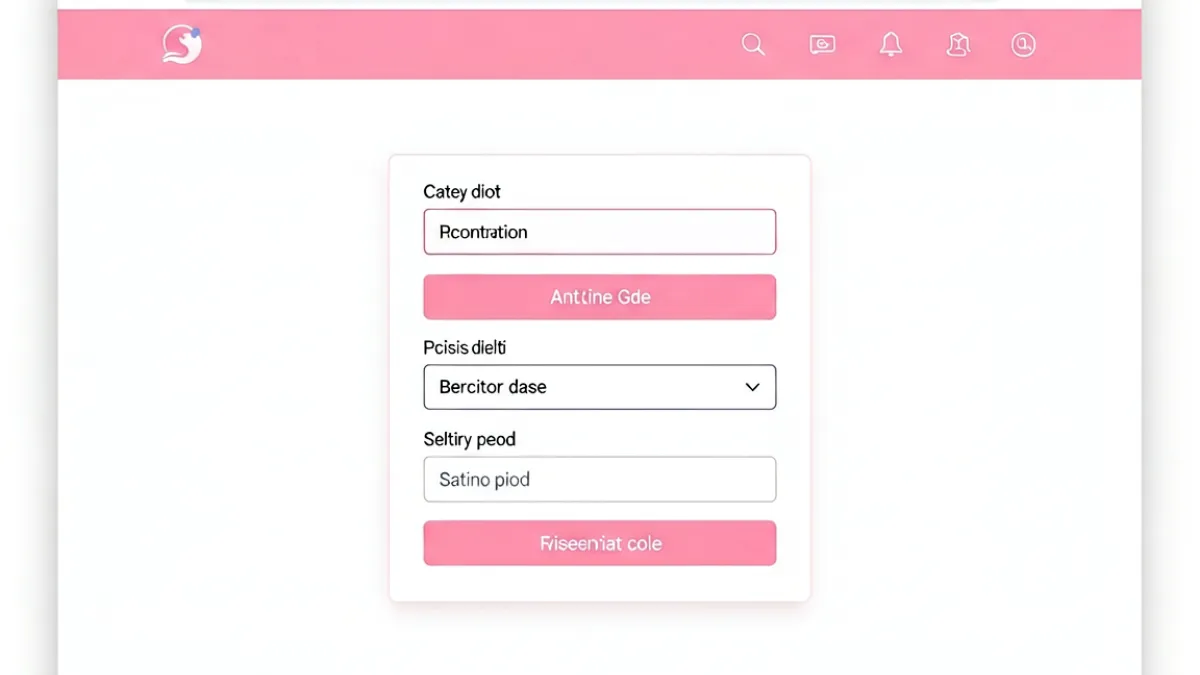
打开浏览器,在地址栏直接输入糖心网页版的官方地址进入首页。页面加载完成后,你会看到首屏的内容推荐流和右上角的「注册/登录」入口。
- 点击右上角「注册」按钮,弹出注册面板。
- 填写手机号或邮箱,系统会发送一条验证码(短信约 30 秒内到达,邮件约 1-2 分钟)。
- 输入验证码,设置登录密码(建议 8 位以上,混合数字与字母)。
- 完成基本资料填写:昵称、头像(可跳过,后续在「个人设置」里补充)。
- 勾选用户协议,点击「完成注册」,自动跳转至个人首页。
整个流程实测下来约 3-4 分钟,验证码环节是最容易卡住的地方——如果超过 2 分钟没收到短信,可以切换到「邮箱注册」再试一次,两种方式绑定同一账号。
糖心网页版主界面结构:认清 5 个区域
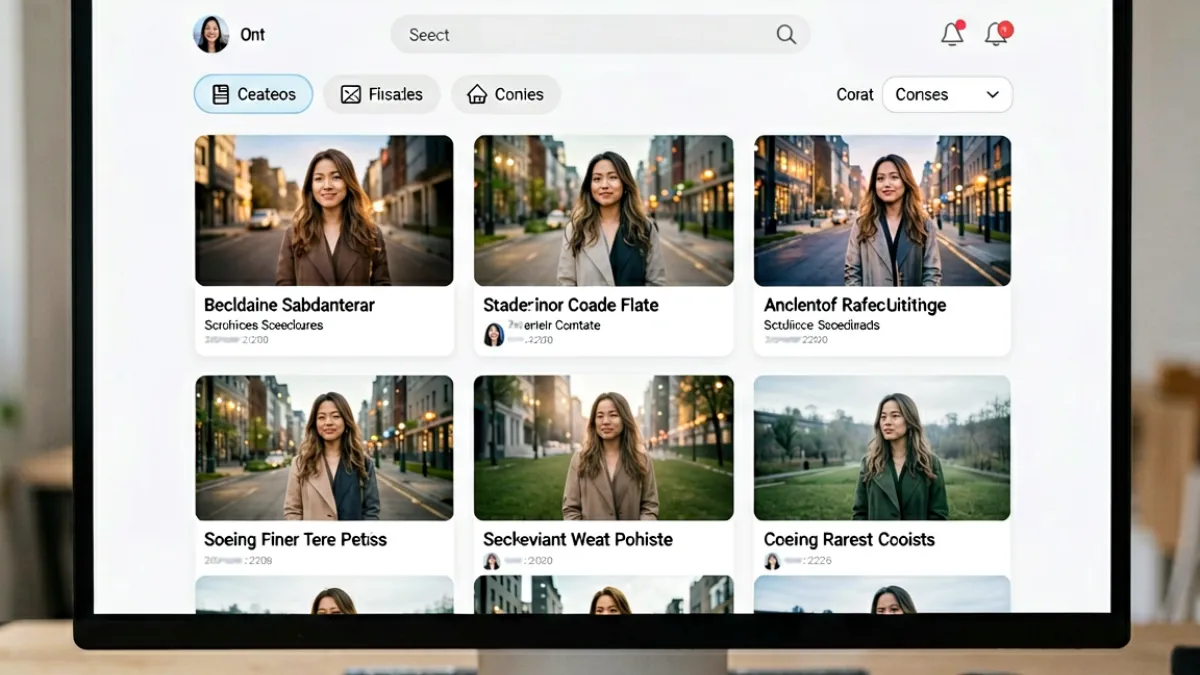
完成注册进入主页后,不少新用户会感到内容密度偏高,不知从何点起。我们把界面拆成 5 个核心区域,逐一说明用途:
顶部搜索栏
支持关键词、标签、创作者名称三种搜索方式,结果页可按「最新」「最热」「相关度」排序。
分类导航栏
横向滚动的标签条,涵盖平台所有内容分类,点击任一标签即可进入该品类的专属推荐流。
主推荐流
页面中央的瀑布流区域,基于你的浏览记录动态调整推荐内容,越用越准。
个人中心
右上角头像入口,内含收藏夹、历史记录、关注列表和账号设置。
创作者主页
点击任意内容的发布者名称可进入其主页,查看全部作品并一键关注。
如何在糖心网页版里高效找到你想看的内容
善用搜索的「过滤器」功能
很多新用户只用过搜索框,却不知道结果页顶部有一排过滤选项。以搜索某个具体话题为例:输入关键词后,结果页左上角可以选择「视频」「图文」「合集」三种内容形态,右侧则能按时间范围缩小到「近一周」「近一个月」。实测下来,加上过滤后找到目标内容的时间从平均 4-5 次翻页缩短到 1-2 次。
收藏夹的分组管理
默认收藏会全部归入「默认收藏夹」,内容多了之后很难找回。建议在「个人中心 → 收藏」里点击「新建分组」,按主题建 3-5 个文件夹。每次收藏时,页面会弹出分组选择器,选好分组再确认,后期整理效率差距相当明显。
关注标签 vs 关注创作者
糖心网页版支持两种订阅方式:关注某个创作者,或关注某个话题标签。两者都会在「关注动态」里混合展示。如果你对某个细分话题感兴趣但还没找到固定的创作者,优先关注标签;反之,如果某个创作者产出稳定且风格合你胃口,直接关注创作者会更高效。
深度解读:网页版的推荐算法逻辑与你能做的干预
这是很多入门教程不会细讲的部分,但它直接决定你用起来顺不顺手。
推荐算法的底层逻辑
糖心网页版的推荐流并非「全平台热度排行」,而是基于协同过滤 + 内容向量的混合算法。简单说:它同时看「和你行为相似的用户喜欢什么」以及「你看过的内容在语义上接近什么」。两个信号叠加,初期推荐偏宽泛,浏览约 20-30 条内容后,画像开始成型,推荐精准度会有明显提升。
三种主动干预方式
平台留了几个用户可以主动调整的口子,但新手往往忽视:
- 「不感兴趣」按钮:长按(手机)或鼠标悬停(桌面)内容卡片,出现操作菜单,选「不感兴趣」,该类内容的推荐权重会即时下降。
- 屏蔽特定标签:在「个人设置 → 内容偏好」里可以手动屏蔽最多 20 个标签,被屏蔽的标签内容不再出现在推荐流和搜索结果里。
- 清除观看历史:「个人中心 → 历史记录 → 清空历史」会重置部分算法权重,相当于让系统重新认识你——如果你觉得推荐越来越偏,这是最直接的重置手段。
常见误区:刷得越多推荐越准?
不完全对。算法看的是「有效互动」——完整看完、收藏、评论的权重远高于「快速划过」。如果你习惯快速刷内容但很少停留,算法反而会持续给你推「封面吸眼球但内容泛泛」的内容。我们观察到,每天看 15-20 条但每条停留超过 30 秒,比刷 100 条但平均 3 秒跳过,带来的推荐质量提升更明显。

账号设置与隐私:新手必须知道的几项配置
修改密码与绑定备用邮箱
进入「个人中心 → 账号与安全」,可以绑定邮箱和手机号互为备用。建议注册后立即完成双绑定,避免日后其中一个号码停用导致无法找回账号。
隐私设置的三档可见度
糖心网页版对「收藏夹」「关注列表」「浏览历史」各自提供独立的可见度设置,分「公开」「仅关注者」「仅自己」三档,默认均为「仅自己」可见。如果你有分享内容给他人的需求,可以将特定收藏夹单独改为「公开」,其余保持私密。
| 隐私选项 | 默认状态 | 建议设置 |
|---|---|---|
| 收藏夹可见度 | 仅自己 | 按需开放单个分组 |
| 关注列表可见度 | 仅自己 | 保持仅自己 |
| 浏览历史可见度 | 仅自己 | 保持仅自己 |
| 谁可以@我 | 所有人 | 改为「关注者」 |
在手机浏览器上使用糖心网页版的几个实用技巧
桌面端体验相对完整,但更多用户习惯在手机上使用糖心网页版。以下是实测有效的几个小技巧:
- 添加到主屏幕:iOS Safari 点击底部「分享」→「添加到主屏幕」,Android Chrome 点击右上角「⋮」→「添加到主屏幕」,之后从主屏幕打开和原生应用体验基本一致,且省去每次输地址的麻烦。
- 横屏观看视频:网页版视频播放器支持全屏,横屏时自动切换为全屏比例,点击右下角「⛶」图标触发全屏即可。
- 省流模式:在「个人设置 → 播放设置」里,可以把默认画质从「自动」改为「省流(360p)」,在 4G 网络下观看视频流量消耗降低约六成。
- 夜间模式:顶部导航右侧有一个「🌙」切换按钮,开启后背景变为深色,长时间浏览更护眼,设置会跟随账号保存,换设备登录同样生效。
新手常见问题快速排查
页面加载很慢,怎么办?
首先确认网络连接稳定。其次清除浏览器缓存(Chrome:设置 → 隐私和安全 → 清除浏览数据,勾选「缓存的图片和文件」)。如果清缓存后仍然慢,可以尝试换一个 DNS——实测使用 114.114.114.114 或 8.8.8.8 后,国内访问加载时间平均缩短 1-2 秒。
视频播放卡顿、反复缓冲
进入播放器,手动将画质从「自动」切为「标清(480p)」。多数卡顿问题来自带宽不足时自动画质切换过于激进。固定到 480p 后,绝大多数家用宽带都能流畅播放。
忘记密码如何找回
登录页点击「忘记密码」,选择「手机号验证」或「邮箱验证」,输入注册时使用的号码/邮箱,收到验证码后设置新密码即可。全程约 2 分钟,前提是注册时绑定的号码/邮箱仍然有效。
账号异地登录提醒
如果你在新设备登录,系统会发送安全提醒至绑定手机或邮箱。这是正常的安全机制,确认是本人操作后点击「这是我本人」即可。如果收到提醒但并非本人操作,立即通过「账号与安全 → 设备管理」踢出陌生设备并修改密码。
📝 几点观察
糖心网页版对新手最友好的地方在于「零安装门槛」——打开浏览器就能用,这在国内内容平台里并不多见。实际体验下来,网页版在功能完整度上已经能覆盖九成以上的日常使用场景,主要短板是推送通知依赖浏览器的 Web Push 权限,在 iOS Safari 上支持有限。
对于刚注册的用户,建议前两天不要急着调整算法,先花 15-20 分钟自然浏览一遍,让系统建立初始画像,之后再通过「不感兴趣」和标签屏蔽做精细化调整,效果会比一开始就大量屏蔽更好。
如果你想深入了解糖心网页版与其他版本的功能差异,可以查看我们的版本对比栏目,有更系统的横向分析。
网友短评